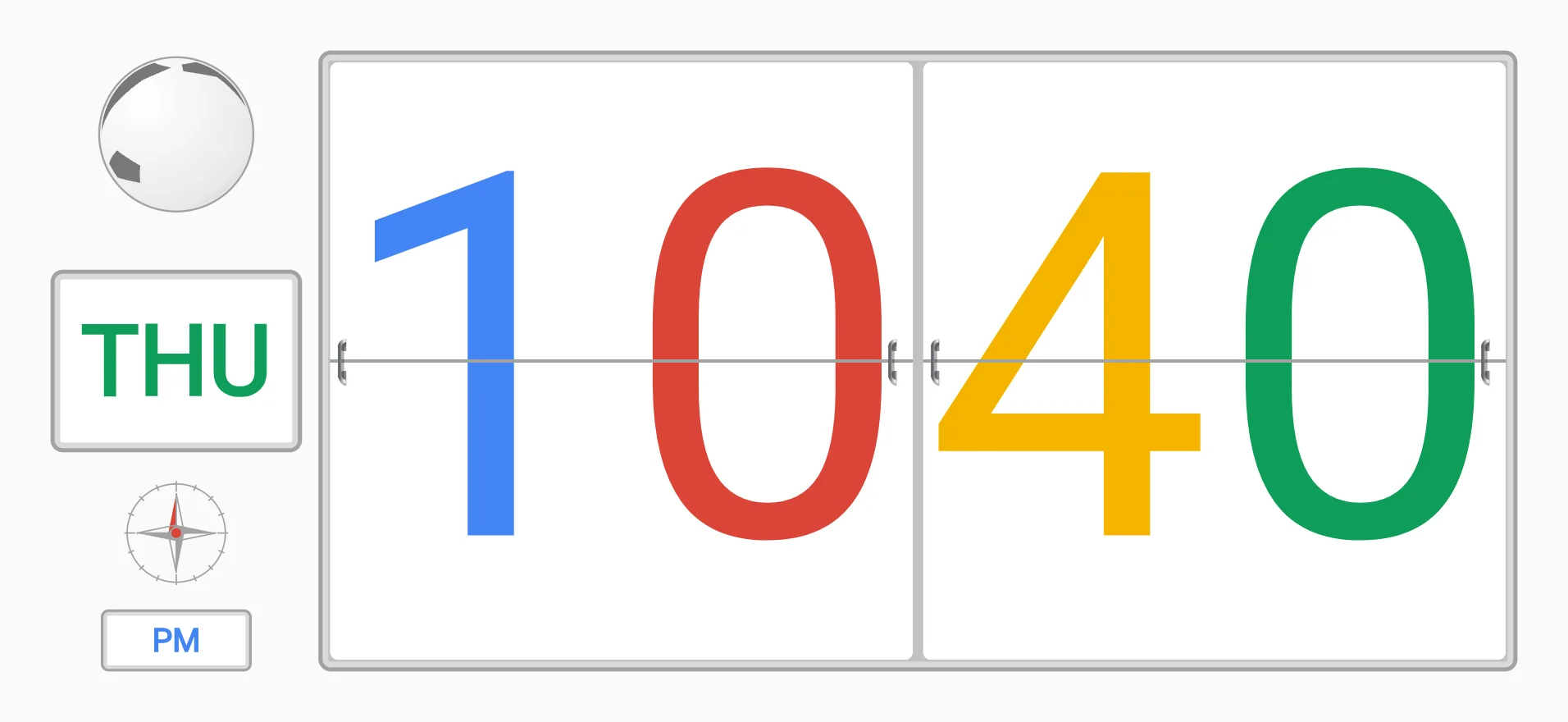
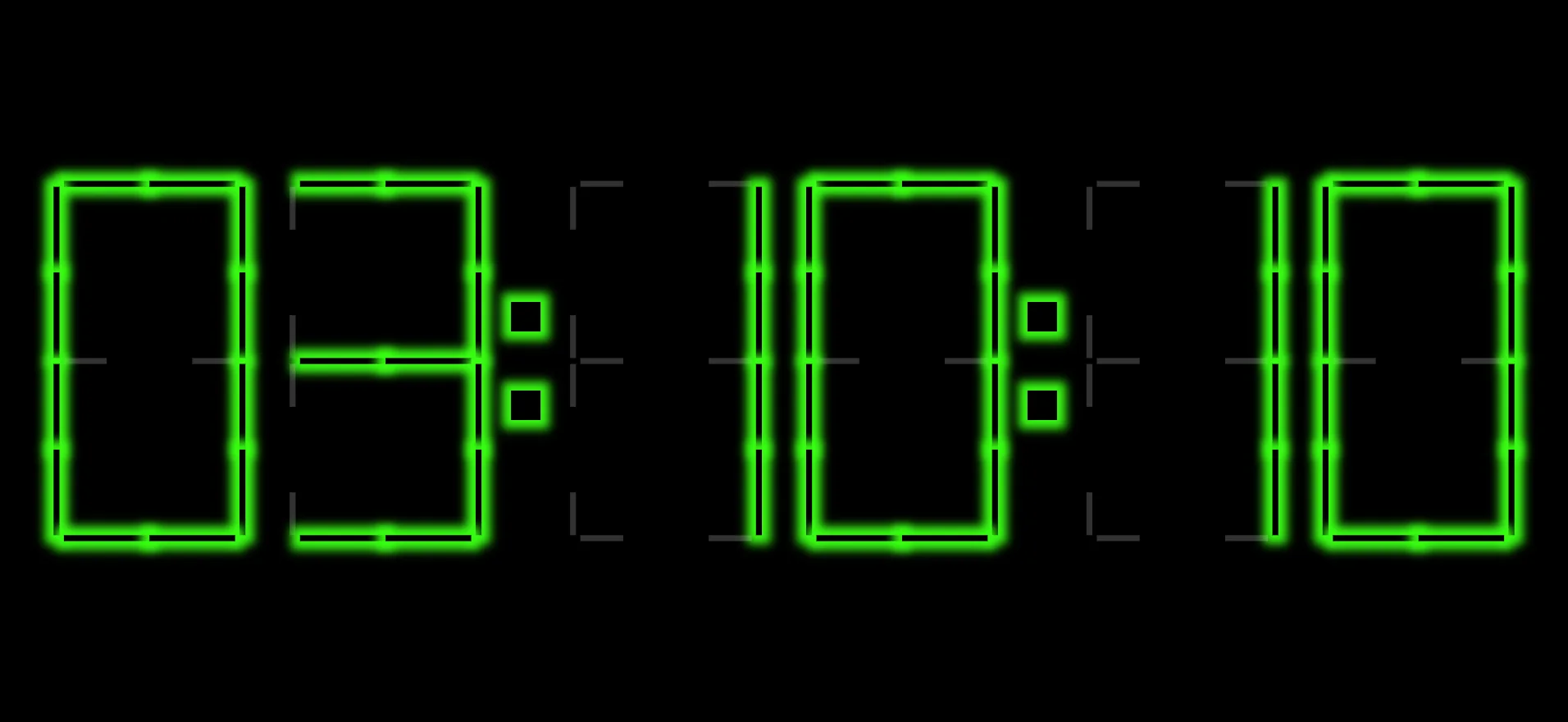

Eine Uhr,
in deinem Stil.
Verwandle dein Smartphone in eine Uhr für den Schreibtisch oder Nachttisch. Wähle einen Look mit Farben und Hintergründen, die zu dir passen.
Kostenlos herunterladen · Mit In-App-Käufen
Verwandle dein Smartphone in eine Uhr für den Schreibtisch oder Nachttisch. Wähle einen Look mit Farben und Hintergründen, die zu dir passen.
Kostenlos herunterladen · Mit In-App-Käufen
Für die Nacht gemacht: Er erhellt nicht das Zimmer, er zeigt nur die Zeit.
Wenn der Tag beginnt, nimm sie mit an den Schreibtisch. Herunterladen, Stil wählen, auf den Nachttisch oder Schreibtisch stellen.
Scrollen: Lass die Nacht vergehen
Die Uhren auf dem Telefon sind echte Designs aus der App: Amber Pagefall, Luma Digits und Velvet Digits.
Ein ruhiger Schreibtisch. Eine bunte Nacht.
Wähle deinen Look.
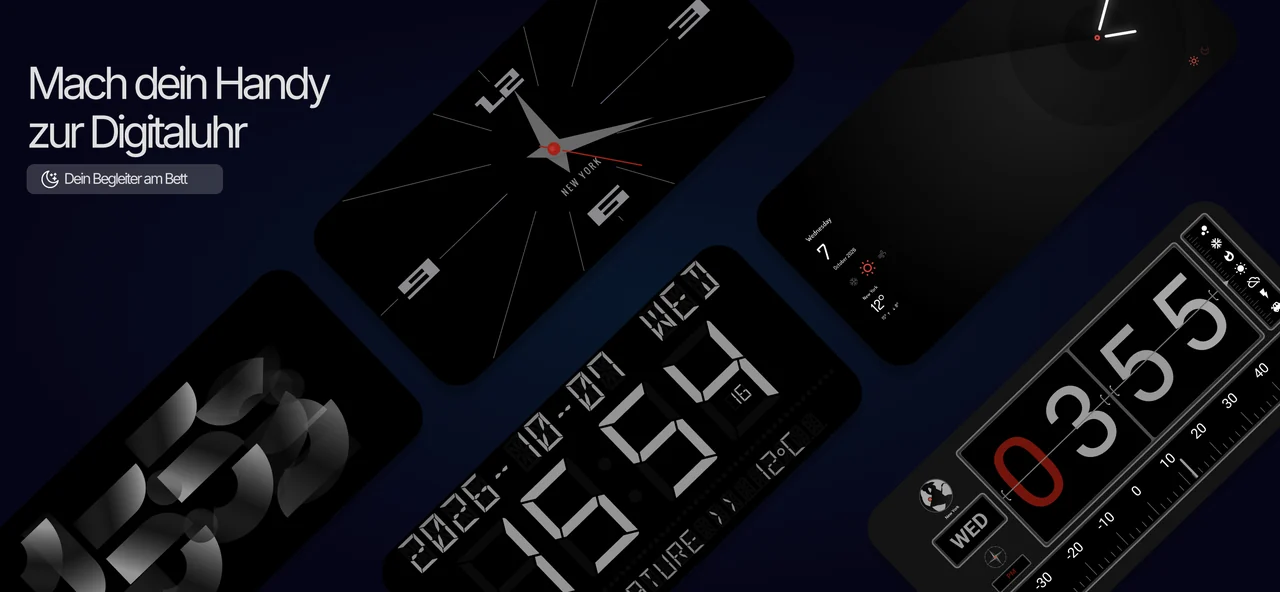
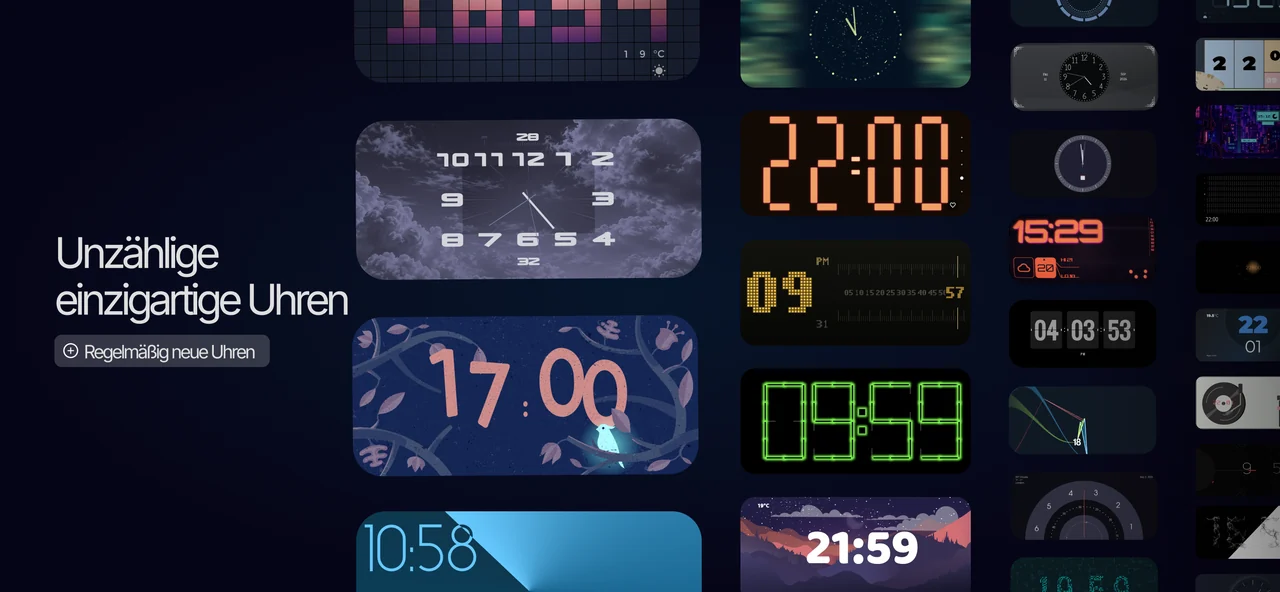
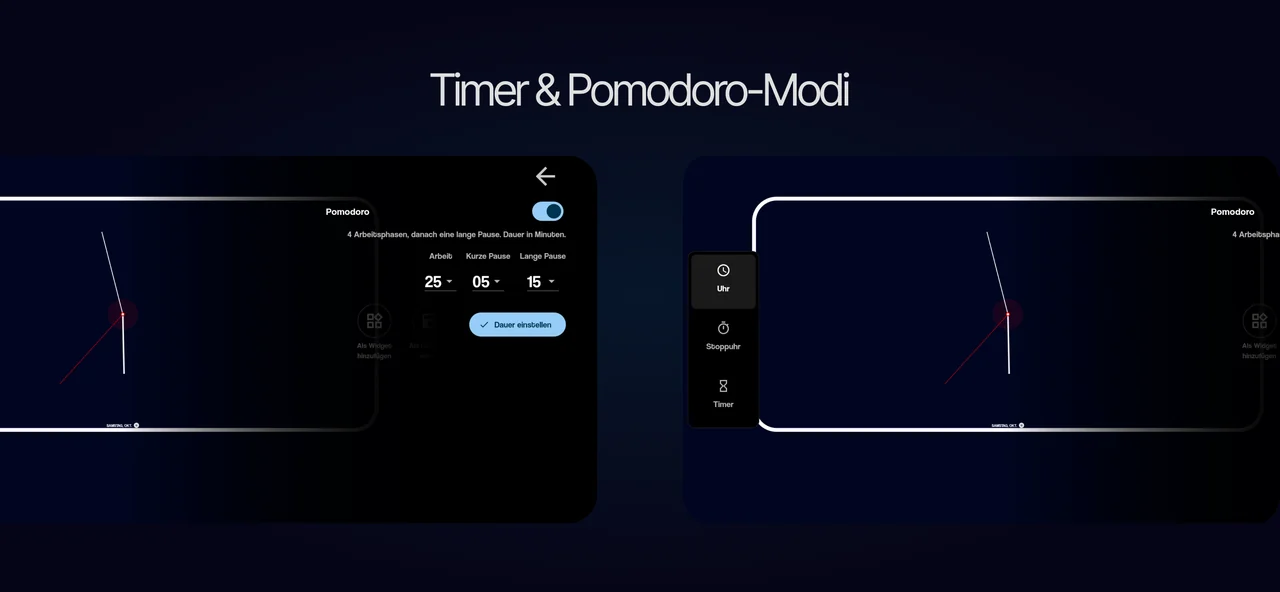
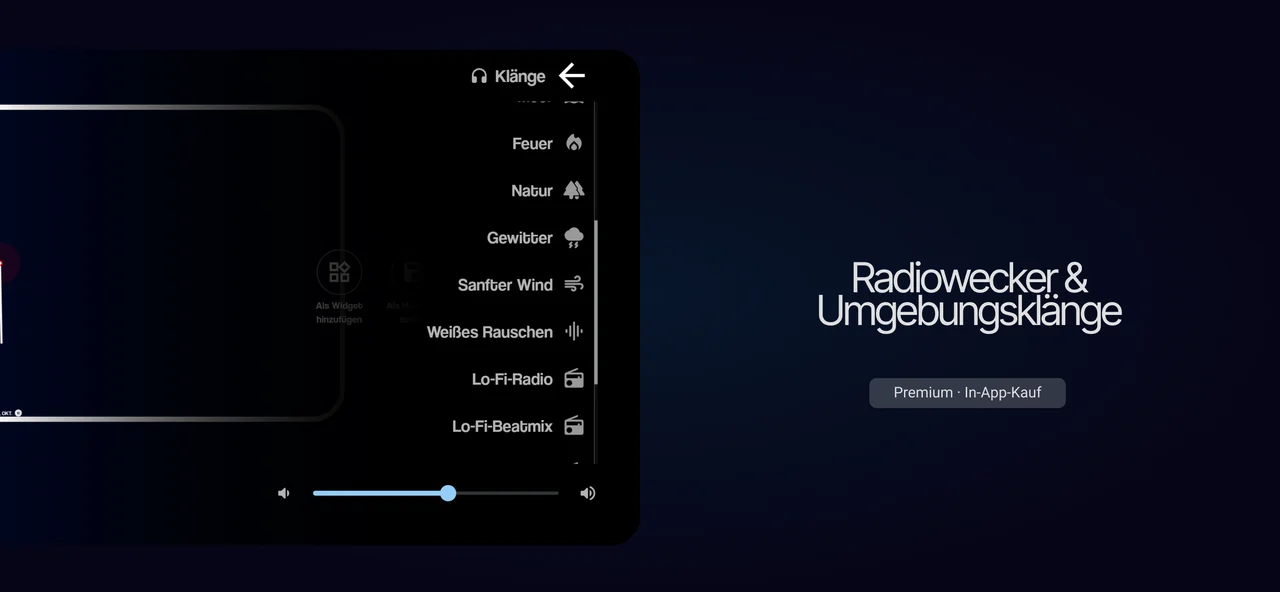
Aktuelle Screenshots der Android-App. Die Kollektion für iPhone und iPad kann abweichen; prüfe die aktuelle App-Store-Seite.
VOM ENTWICKLER
Ich wollte mein iPhone als Uhr nutzen, ohne es ans Ladegerät anzuschließen. Statt teures Zubehör für meinen Schreibtisch und mein Gaming-Setup zu kaufen, wollte ich ein vorhandenes oder älteres Smartphone in eine Tischuhr mit verschiedenen Designs und persönlichen Einstellungen verwandeln.
Beginne mit einem kompatiblen Smartphone, das du schon hast: Öffne die App, wähle eine vom Sitzplatz gut lesbare Uhr und passe die verfügbaren Optionen an. Probiere das Setup aus, bevor du eine separate Uhr kaufst. Einige Anpassungen erfordern einen In-App-Kauf.
Entdecke 5 Anleitungen für Schreibtisch, Nachttisch und Gaming →Herunterladen. Stil wählen. Die Zeit passt zu dir.
Kurze Fragen, klare Antworten.
Für iPhone und iPad findest du Mobile Clock Pro: Always On im App Store. Für Android gibt es Nightstand Clock: StandBy Mode bei Google Play.
Die App lässt sich kostenlos herunterladen und bietet In-App-Käufe. Aktuelle Preise für kostenpflichtige Optionen findest du in der App und im Store deines Geräts.
Ja. Entdecke verschiedene Uhrendesigns und gestalte deinen Bildschirm mit den Farben, Schriften und Hintergründen der gewählten Uhr. Die verfügbaren Einstellungen hängen vom Design ab.
Die Uhrenkollektion und einige Funktionen können sich je nach Plattform und App-Version unterscheiden. Die verfügbaren Optionen findest du direkt in der App.
Schreibe an support@syncappstudio.com. Nenne deine Plattform, dein Gerätemodell, die App-Version und beschreibe das Problem kurz. Passwörter oder Kartendaten musst du nicht senden.
Natürlich. Sende deinen Wunsch für einen Uhrenstil oder eine Funktion an support@syncappstudio.com.
Ein ungenutztes Smartphone oder Tablet kann zur Tischuhr werden. Prüfe die Gerätekompatibilität auf der Store-Seite, öffne die App und wähle einen Uhrenstil. Stelle das Gerät gut lesbar auf einen stabilen Ständer.
Die App kann den Bildschirm eingeschaltet lassen, während die Uhr geöffnet ist. Passe die Helligkeit am Gerät an deinen Arbeitsplatz oder Nachttisch an. Die Uhr wird in der App angezeigt; Designs und Einstellungen können sich zwischen Android- und iOS-Versionen unterscheiden.
Ja. Mobile Clock Pro zeigt die Uhr bei geöffneter App auch ohne Ladegerät. Dadurch wird weder Apples integrierter StandBy-Modus aktiviert noch der Sperrbildschirm ersetzt. Das eingeschaltete Display verbraucht Akku; die Laufzeit hängt von Gerät, Akkuzustand und Helligkeit ab. Prüfe bei älteren Geräten die Kompatibilität im App Store.