sync app studio

Lumière éteinte, écran tamisé.

Pensé pour la nuit : il n’éclaire pas la pièce, il montre seulement l’heure.

Le matin. Maintenant, c’est votre heure.

Quand la journée commence, emportez-la sur votre bureau. Téléchargez, choisissez votre style, posez-la sur la table de chevet ou le bureau.

  1. Avant de dormir
  2. Nuit
  3. Matin

Faites défiler : laissez passer la nuit

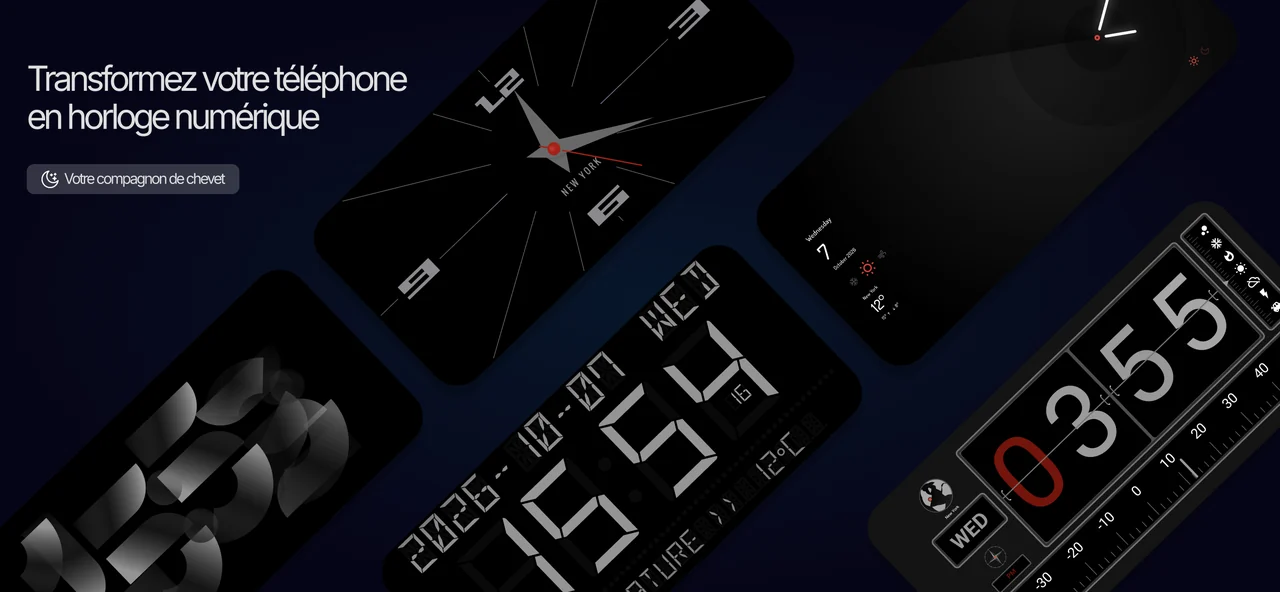
Les horloges sur le téléphone sont de vrais designs de l’application : Amber Pagefall, Luma Digits et Velvet Digits.

La notice dans la boîte

LE MOT DU DÉVELOPPEUR

Un nouveau style pour votre bureau, avec votre téléphone.

Je voulais utiliser mon iPhone comme horloge sans le brancher. Au lieu d’acheter un accessoire coûteux pour mon bureau et mon espace gaming, je voulais transformer un téléphone que je possédais déjà, ou un ancien modèle, en horloge de bureau avec plusieurs styles et des possibilités de personnalisation.

Commencez avec un téléphone compatible que vous avez déjà : ouvrez l’app, choisissez une horloge lisible depuis votre siège et ajustez les options de ce modèle. Essayez cette installation avant d’acheter une horloge dédiée. Certaines personnalisations nécessitent un achat intégré.

Découvrez 5 guides pour votre bureau, votre chevet et votre espace gaming →
Un nouveau rythme
pour votre écran.

Téléchargez. Choisissez votre style. Le temps vous ressemble.

Questions fréquentes

Des questions simples, des réponses claires.

Où télécharger l’application ?

Sur iPhone et iPad, retrouvez Mobile Clock Pro: Always On dans l’App Store. Sur Android, retrouvez Nightstand Clock: StandBy Mode sur Google Play.

L’application est-elle gratuite ?

Le téléchargement est gratuit et l’application propose des achats intégrés. Les prix actuels des options payantes sont indiqués dans l’application et dans la boutique de votre appareil.

Puis-je modifier l’apparence de l’horloge ?

Oui. Découvrez différents modèles et personnalisez votre écran avec les couleurs, polices et arrière-plans proposés par l’horloge choisie. Les réglages disponibles varient selon le modèle.

Les horloges sont-elles les mêmes sur iOS et Android ?

La collection d’horloges et certaines fonctions peuvent différer selon la plateforme et la version. Consultez les options disponibles directement dans l’application.

Comment obtenir de l’aide pour un bug ou un achat ?

Écrivez à support@syncappstudio.com. Précisez votre plateforme, le modèle de votre appareil, la version de l’application et décrivez brièvement le problème. Inutile d’envoyer vos mots de passe ou coordonnées bancaires.

Puis-je proposer un nouveau modèle d’horloge ?

Bien sûr. Envoyez vos idées de styles ou de fonctionnalités à support@syncappstudio.com.

Puis-je utiliser un ancien téléphone comme horloge de bureau ?

Un téléphone ou une tablette inutilisés peuvent servir d’horloge de bureau ou de chevet. Vérifiez la compatibilité dans la boutique, ouvrez l’application et choisissez un style. Posez l’appareil sur un support stable pour lire l’heure facilement.

L’horloge reste-t-elle visible pendant son utilisation ?

L’application peut garder l’écran allumé lorsque l’horloge est ouverte. Réglez la luminosité de votre appareil pour votre bureau ou votre chevet. L’horloge s’affiche dans l’application ; les styles et réglages peuvent varier entre les versions Android et iOS.

Puis-je utiliser mon iPhone comme horloge sans le charger ?

Oui. Mobile Clock Pro affiche son horloge lorsque l’app est ouverte, sans brancher de chargeur. Cela n’active pas le mode En veille intégré d’Apple et ne remplace pas l’écran verrouillé. L’écran allumé consomme de la batterie ; l’autonomie dépend de l’appareil, de l’état de la batterie et de la luminosité. Vérifiez la compatibilité d’un ancien téléphone sur l’App Store.